
Screen Capture Elite herunterladen – Schnelles, kostenloses Firefox‑Screenshot‑Tool
Übersicht
Screen Capture Elite ist ein leichtgewichtiges Firefox‑Add‑on, das für alle entwickelt wurde, die Webseiten schnell und präzise erfassen müssen. Egal, ob Sie ein Web‑Entwickler sind, der Layout‑Fehler dokumentiert, ein Content‑Creator, der Referenzbilder sammelt, oder einfach ein Power‑User, der eine visuelle Aufzeichnung einer Webseite behalten möchte, liefert diese Erweiterung eine komplette Palette von Aufnahmemodi ohne den Ballast eines separaten Desktop‑Programms. Das Add‑on funktioniert nativ in Firefox 4 und neuer und ermöglicht das Erfassen eines ausgewählten Bereichs, des aktuell sichtbaren Teils der Seite, des gesamten Browser‑Fensters (einschließlich Symbolleisten) oder der gesamten Seite von oben bis unten – sogar die Teile, die erst beim Scrollen erscheinen.
Sein intuitives Symbol in der Symbolleiste und anpassbare Tastenkombinationen bedeuten, dass Sie in Sekunden mit einer Aufnahme beginnen können, während ein umfangreiches Konfigurationsmenü Ihnen erlaubt, Standard‑Dateiformate, Benennungskonventionen und Auswahl‑Farben fein abzustimmen. Der Entwickler hat zudem einen klaren Schritt‑für‑Schritt‑Leitfaden beigefügt, der die Lernkurve praktisch eliminiert. Während der Umstieg auf Firefox 4 die traditionelle Statusleiste entfernte, passt sich Screen Capture Elite an, indem es Ihnen erlaubt, das Symbol in der Haupt‑Symbolleiste zu platzieren, was einen ununterbrochenen Zugriff gewährleistet.
Insgesamt bietet dieses kostenlose und sichere Add‑on eine zuverlässige Möglichkeit, hochwertige Screenshots direkt im Browser zu erzeugen und damit die Notwendigkeit von Drittanbieter‑Screen‑Capture‑Tools zu eliminieren.
Hauptfunktionen & Funktionsweise
- Ausgewählten Bereich erfassen – Ziehen Sie, um einen beliebigen Teil der Seite auszuwählen und sofort zu speichern.
- Sichtbare Seite erfassen – Erfassen Sie exakt das, was Sie auf dem Bildschirm sehen, einschließlich Adressleiste und Tabs.
- Ganzes Fenster erfassen – Inkludieren Sie Browser‑Symbolleisten, Lesezeichenleiste und Statusleiste in einem Bild.
- Ganzseitige Aufnahme – Nahtlos die gesamte Seite zusammenfügen, sogar die verborgenen Abschnitte unterhalb des Bildschirms.
- Anpassbare Hotkeys – Weisen Sie eigene Tastenkombinationen für jeden Aufnahmemodus zu.
- Konfigurierbare Ausgabe – Wählen Sie zwischen PNG, JPEG oder GIF, stellen Sie die Bildqualität ein und definieren Sie automatische Benennungsvorlagen.
- Auswahl‑Farboptionen – Wählen Sie die Rahmen‑ und Overlay‑Farben, die beim Auswählen eines Bereichs erscheinen.
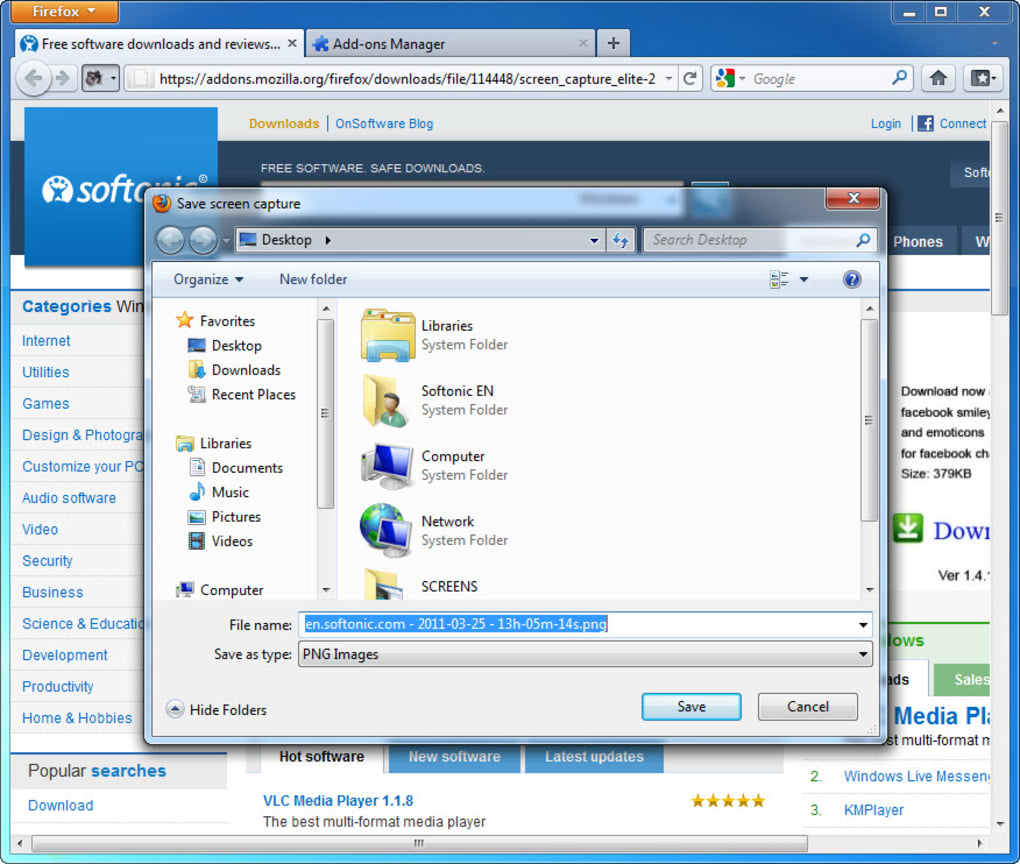
- Automatischer Speicherort – Definieren Sie einen Standardordner, sodass Screenshots ohne Nachfrage gespeichert werden.
- Unterstützung für mehrere Bildschirme – Funktioniert in Dual‑Monitor‑Setups ohne Zuschneideprobleme.
- Kostenlos & Open Source – Keine versteckten Gebühren, keine Registrierung und regelmäßige Updates vom Entwickler.
Verwendung von Screen Capture Elite in Alltagsszenarien
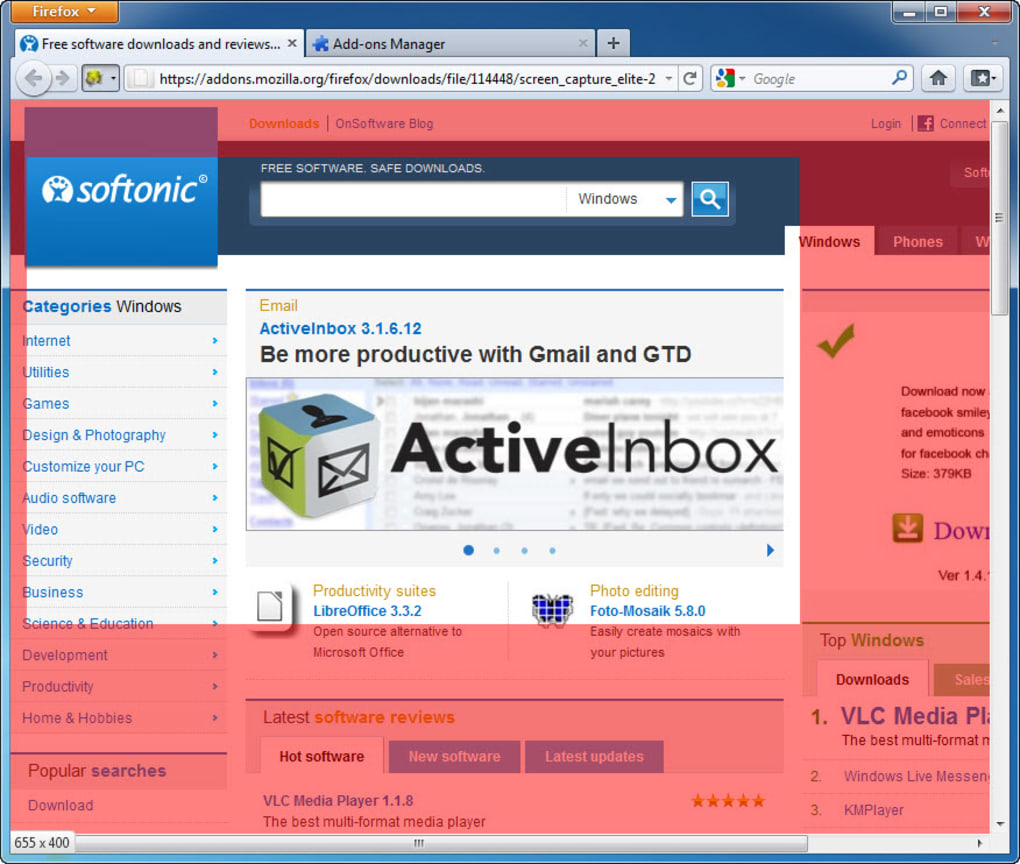
Sobald das Add‑on installiert ist, erscheint ein Symbol in der Firefox‑Symbolleiste. Ein Klick auf das Symbol öffnet ein kleines Menü, in dem Sie den gewünschten Aufnahmemodus auswählen können. Für Power‑User liegt die eigentliche Magie in der Hotkey‑Unterstützung: Standardmäßig startet Strg + Shift + S eine Ganzseiten‑Aufnahme, während Strg + Shift + A Ihnen erlaubt, ein benutzerdefiniertes Rechteck zu zeichnen. Nachdem Sie eine Aufnahme ausgelöst haben, legt die Erweiterung kurzzeitig einen halbtransparenten Farbton über den zu erfassenden Bereich. Wenn die Aufnahme abgeschlossen ist, wird das Bild automatisch in Ihrem voreingestellten Ordner gespeichert und eine Benachrichtigung erscheint mit einem schnellen „Öffnen“-Button.
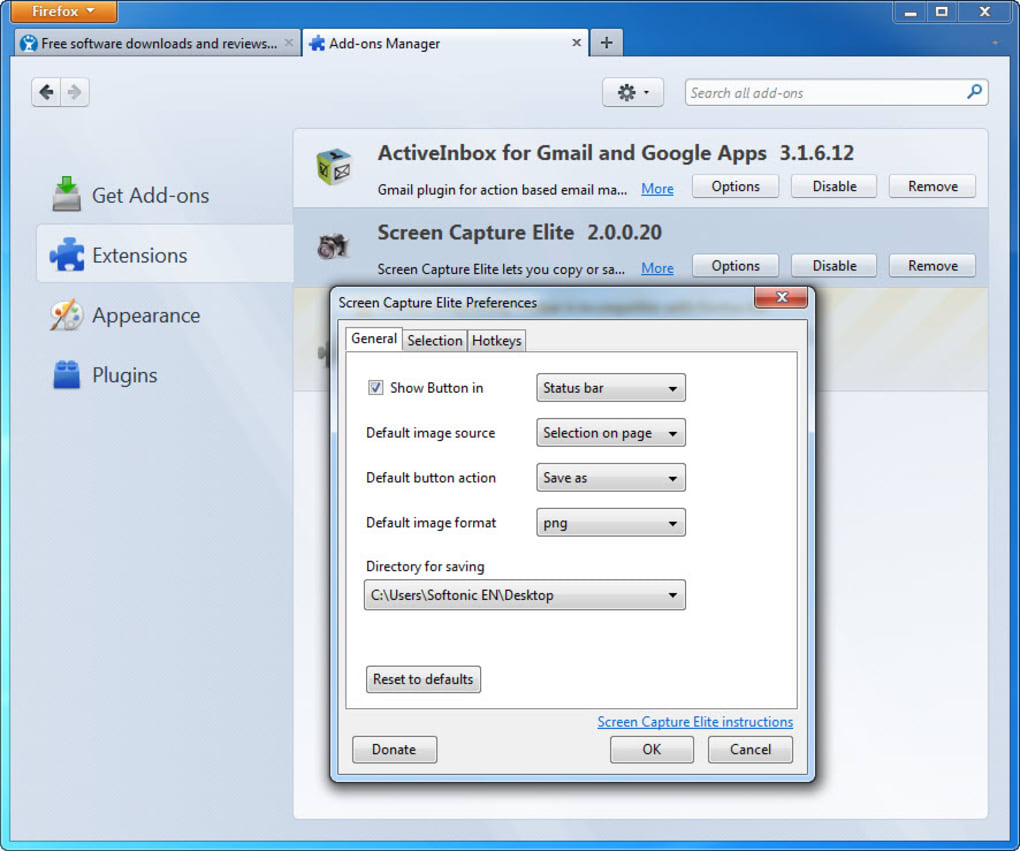
Der Konfigurationsdialog, der über das Rechtsklick‑Menü auf das Symbol in der Symbolleiste aufgerufen wird, bietet feine Kontrolle. Hier können Sie das Standard‑Dateiformat ändern, eine Benennungsvorlage festlegen, die den Seitentitel und Zeitstempel enthält, und entscheiden, ob das Bild in die Zwischenablage kopiert werden soll anstatt auf die Festplatte zu speichern. Fortgeschrittene Nutzer können zudem das „Scroll‑aware“-Stitching aktivieren, das die Qualität sehr langer Seiten verbessert, indem es jedes Segment einzeln erfasst und anschließend zusammenfügt.
Da Screen Capture Elite vollständig im Browser läuft, respektiert es dieselbe Sicherheits‑Sandbox wie andere Erweiterungen. Es werden keine externen Binärdateien installiert, und die gesamte Bildverarbeitung erfolgt clientseitig, wodurch Ihre Screenshots privat bleiben. Das Add‑on erhält zudem regelmäßige Updates, die mit dem schnellen Release‑Zyklus von Firefox Schritt halten, sodass Sie darauf vertrauen können, dass es mit zukünftigen Versionen kompatibel bleibt.
Kompatibilität & Systemanforderungen
Screen Capture Elite ist ausschließlich für Mozilla Firefox entwickelt und unterstützt alle Versionen ab Firefox 4, einschließlich der neuesten ESR‑Versionen. Da es sich um eine Browser‑Erweiterung handelt, funktioniert es auf jedem Betriebssystem, das Firefox ausführen kann – Windows 10/11, macOS 10.14 und neuer, Linux‑Distributionen (Ubuntu, Fedora, Debian usw.) und sogar Chrome‑OS‑Geräte, die Firefox unterstützen. Es wird keine zusätzliche Software, Treiber oder Administratorrechte benötigt; das Add‑on wird mit einem einzigen Klick aus dem offiziellen Mozilla‑Add‑ons‑Store installiert.
Für optimale Leistung stellen Sie sicher, dass Ihr Firefox‑Browser aktuell ist; die Erweiterung nutzt die native Screenshot‑API des Browsers, die mit jeder Veröffentlichung Leistungsverbesserungen erhält. Nutzer mit älterer Hardware (z. B.
Maschinen mit weniger als 2 GB RAM) können eine leichte Verzögerung beim Erfassen extrem langer Seiten bemerken, aber die Verarbeitung bleibt im Vergleich zu externen Screen‑Capture‑Programmen leichtgewichtig. Die Erweiterung respektiert zudem die Datenschutzeinstellungen von Firefox – wenn Sie Drittanbieter‑Cookies deaktiviert oder strengen Tracking‑Schutz aktiviert haben, funktioniert Screen Capture Elite weiterhin, da es nicht auf externe Web‑Dienste angewiesen ist.
Installationsschritte
- Öffnen Sie Firefox und navigieren Sie zur Screen Capture Elite‑Seite auf der Mozilla‑Add‑ons‑Website.
- Klicken Sie auf die Schaltfläche „Zu Firefox hinzufügen“ und bestätigen Sie die Berechtigungsanfrage.
- Nach der Installation erscheint das Symbol in der Symbolleiste; falls nicht, klicken Sie mit der rechten Maustaste auf die Symbolleiste, wählen Sie „Anpassen“ und ziehen Sie das Screen Capture Elite‑Symbol auf die Leiste.
- Öffnen Sie das Konfigurationsmenü, indem Sie mit der rechten Maustaste auf das Symbol klicken, um Ihre bevorzugten Hotkeys, das Bildformat und den Standard‑Speicherort festzulegen.
- Testen Sie die Erweiterung, indem Sie den Standard‑Hotkey (Strg + Shift + S) drücken oder das Symbol anklicken und „Vollständige Seite erfassen“ auswählen.
Der gesamte Vorgang dauert weniger als eine Minute, und das Add‑on ist sofort für alle nachfolgenden Browsersitzungen verfügbar. Wenn Sie es jemals entfernen müssen, gehen Sie einfach zu Menü → Add‑ons → Erweiterungen**, suchen Sie Screen Capture Elite und klicken Sie auf „Entfernen“.
Vorteile, Nachteile & Häufig gestellte Fragen
Vorteile
- Kostenlos und Open‑Source, ohne versteckte Gebühren oder Werbung.
- Mehrere Aufnahmemodi decken jeden typischen Screenshot‑Bedarf ab.
- Hochgradig anpassbare Hotkeys und Ausgabeeinstellungen.
- Funktioniert direkt in Firefox und eliminiert die Notwendigkeit externer Werkzeuge.
- Regelmäßige Updates halten es kompatibel mit den neuesten Firefox‑Versionen.
Nachteile
- Auf Firefox beschränkt; nicht verfügbar für Chrome, Edge oder Safari.
- Das Zusammenfügen von Ganzseiten kann bei sehr langen Seiten oder schwacher Hardware langsamer sein.
- Das Problem mit der Platzierung in der Statusleiste in Firefox 4 erfordert manuelle Symbolleisten‑Konfiguration.
- Keine integrierten Anmerkungswerkzeuge; Nutzer müssen Bilder bei Bedarf in einem separaten Programm bearbeiten.
FAQ
Kann ich ein scrollendes Fenster erfassen, das feste Positionselemente enthält?
Ja. Der Modus „Ganzseitige Aufnahme“ scrollt die Seite automatisch, erfasst jedes Segment und fügt sie zusammen, wobei feste Header‑ oder Footer‑Elemente erhalten bleiben.
Gibt es eine Möglichkeit, den Screenshot direkt in die Zwischenablage zu kopieren?
Absolut. Im Konfigurationspanel aktivieren Sie die Option „In die Zwischenablage kopieren“. Nach einer Aufnahme wird das Bild in Ihre Zwischenablage gelegt für sofortiges Einfügen.
Funktioniert Screen Capture Elite in privaten Browsing‑Fenstern?
Ja, die Erweiterung ist in privaten Fenstern aktiv, aber Sie müssen sie manuell in den Berechtigungseinstellungen des Add‑ons für den Privatmodus aktivieren.
Kann ich das Standard‑Bildformat von PNG zu JPEG ändern?
Sie können. Öffnen Sie den Konfigurationsdialog, finden Sie das Dropdown‑Menü „Ausgabeformat“ und wählen Sie JPEG, PNG oder GIF nach Ihren Bedürfnissen.
Gibt es ein Limit für die Größe der Seite, die erfasst werden kann?
Die Erweiterung nutzt die interne Rendering‑Engine von Firefox, sodass das einzige praktische Limit der verfügbare Arbeitsspeicher ist. Sehr lange Seiten können ein paar Sekunden länger zur Verarbeitung benötigen, aber es gibt keine feste Größenbeschränkung.
Fazit & Handlungsaufruf
Auf einem Markt, der von schweren Screen‑Capture‑Suiten überflutet ist, hebt sich Screen Capture Elite durch seine Einfachheit, Geschwindigkeit und tiefe Integration in Firefox hervor. Die Fähigkeit des Add‑ons, alles von einem winzigen ausgewählten Bereich bis zu einer gesamten scrollenden Seite mit einem einzigen Klick oder einer Tastenkombination zu erfassen, ermöglicht es Ihnen, sich auf Ihre Arbeit zu konzentrieren, anstatt mit externen Programmen zu kämpfen. Obwohl es auf Firefox beschränkt ist und keine integrierten Anmerkungsfunktionen bietet, kompensieren die kostenlose, Open‑Source‑Natur des Werkzeugs, zusammen mit regelmäßigen Updates und starker Community‑Unterstützung, diese kleinen Nachteile mehr als ausreichend. Ob Sie einen Bug dokumentieren, einen Referenzartikel archivieren oder visuelle Inhalte für einen Blog erstellen – Screen Capture Elite bietet eine sichere, unkomplizierte Möglichkeit, exakt das zu erfassen, was Sie benötigen.
Bereit, Ihren Screenshot‑Workflow zu optimieren? Laden Sie Screen Capture Elite jetzt herunter und beginnen Sie, Webseiten mit Vertrauen zu erfassen. Denken Sie daran, Ihre bevorzugten Hotkeys und Ausgabeeinstellungen gleich nach der Installation zu konfigurieren, um das Beste aus diesem leistungsstarken Firefox‑Tool herauszuholen. Viel Spaß beim Erfassen!







